ChatGPT se conecta al cerebro como una app MCP personalizada en modo desarrollador. El soporte completo (lectura y escritura) necesita un espacio de trabajo Business, Enterprise o Edu; las cuentas Pro tienen acceso de lectura; Free y Plus no pueden agregarla. Es solo web: los conectores no aparecen en las apps móviles ni en el modo de voz.
De un vistazo
| Funciona en | ChatGPT en la web (chatgpt.com). No en móvil, no en modo de voz |
| Planes | Business, Enterprise, Edu (completo). Pro (solo lectura). Free y Plus no están soportados por OpenAI para apps MCP personalizadas |
| Paso de admin | Business: solo los admins usan el modo desarrollador, así que un admin crea la app y la publica, y después los miembros la conectan. Enterprise y Edu: un admin habilita el modo desarrollador y los miembros la agregan por su cuenta |
| Inicio de sesión | OAuth. ChatGPT abre una página de inicio de sesión de LAN Brain |
| Tiempo | Cinco minutos, más el paso de admin si hace falta |
Antes de empezar
Copiá tu URL de MCP del panel (Tu cerebro, después Conectar app de IA):
https://TU-CEREBRO.brain.lanbrain.ai/mcp
Paso 1: prendé el modo desarrollador
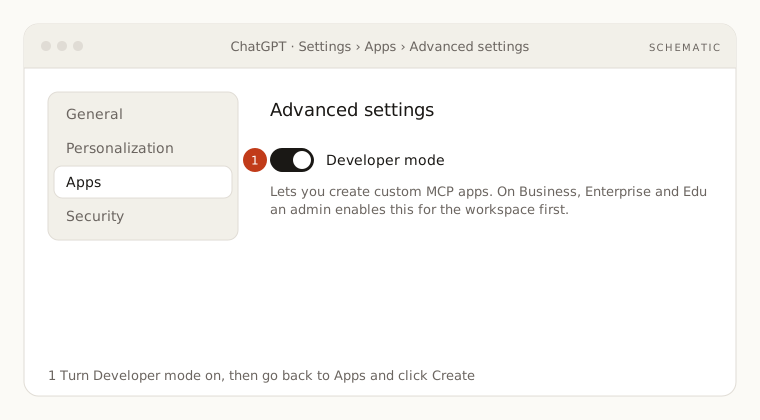
Si estás en Business: solo los admins y owners del espacio de trabajo pueden usar el modo desarrollador, y no pueden habilitarlo para los miembros. Un admin lo prende para sí mismo (Settings, then Apps, then Advanced settings, then Developer mode, o Workspace settings, then Apps, then Create), crea la app en el Paso 2 y la publica desde Workspace settings, then Apps, then Drafts, then Publish. Los miembros no necesitan el modo desarrollador: la app publicada aparece en Settings, then Apps con la etiqueta custom, y cada miembro hace clic en ella e inicia sesión.
Si estás en Enterprise o Edu: un admin lo habilita en Workspace settings, then Permissions and Roles, then Connected Data. Después cada miembro lo prende para sí mismo en Settings, then Apps, then Advanced settings, then Developer mode.
Si estás en Pro: abrí Settings, then Apps, después Advanced settings, y prendé Developer mode. Vas a poder leer el cerebro pero no escribir en él.
Paso 2: creá el conector
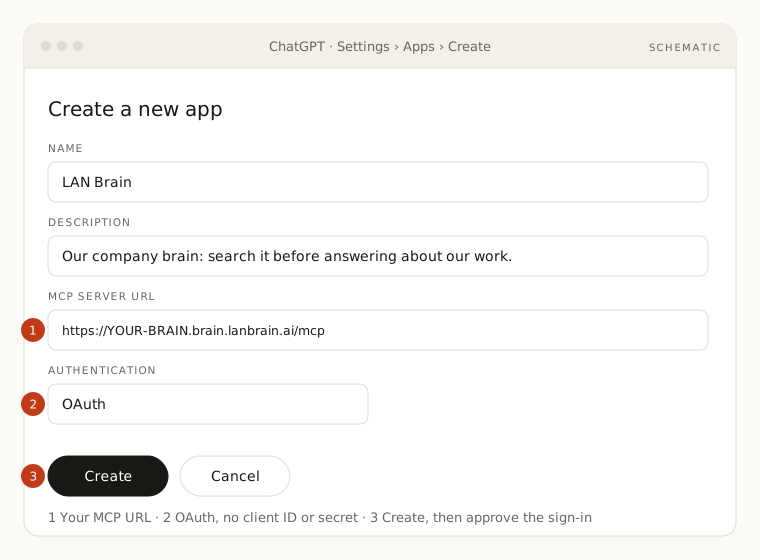
- En Settings, then Apps, tocá Create.
- Ponele nombre (por ejemplo
LAN Brain), agregá una descripción de una línea, y pegá tu URL de MCP en MCP server URL. - Autenticación: elegí OAuth. Dejá vacíos el client ID y el secret.
- Hacé clic en Scan Tools. ChatGPT descubre el servidor de inicio de sesión, abre una página de LAN Brain y te pide aprobar. Usá la misma cuenta que usás para el panel.
- Cuando termina el escaneo, hacé clic en Create.
- ChatGPT lista las herramientas del cerebro y la app muestra la etiqueta Dev. Dejá las herramientas habilitadas.
Paso 3: decile a ChatGPT que use el cerebro
- Copiá el bloque de instrucciones de la pestaña Conectar app de IA del panel.
- Abrí Settings, then Personalization, then Custom instructions, verificá que la personalización esté activada, y pegá el bloque en el campo sobre cómo debería responder ChatGPT.
- Guardá. Aplica a cada chat nuevo.
Usarlo en un chat
En un chat nuevo, tocá el botón + al lado del cuadro de mensaje, abrí More y elegí tu conector. Ahí ChatGPT llama al cerebro cuando la pregunta lo necesita. Si cambió algo del lado del cerebro (herramientas nuevas después de una mejora), abrí la app en Settings y tocá Refresh.
Probalo
- "Buscá en el cerebro de mi empresa: cuál es nuestra posición actual sobre trabajo remoto, y dónde está documentada?"
- "Preparame para la llamada de mañana con Acme. Traé todo lo que el cerebro tiene sobre ellos y listá los temas abiertos."
- "Redactá el update del equipo de la semana que viene a partir de los últimos siete días de cambios en el cerebro."
Si algo falla
- No aparece el toggle de Developer mode: tu plan no lo incluye, o tu admin no lo habilitó. En Business solo los admins lo tienen; los miembros conectan la app que publicó un admin. Free y Plus no tienen apps MCP personalizadas.
- El conector desaparece después de un rato: ChatGPT perdió el refresh token. Abrí la app en Settings e iniciá sesión de nuevo.
- Funciona en la web pero no en el teléfono: es lo esperado. OpenAI todavía no lanzó apps MCP en móvil.
- Las herramientas aparecen pero ChatGPT responde de memoria: pegá el bloque de instrucciones (Paso 3) y arrancá un chat nuevo.
Más en Solución de problemas.