Claude tiene el camino más suave de todos los clientes: agregás el cerebro una sola vez como conector personalizado en claude.ai, y el mismo conector queda disponible en la app de escritorio y en tu teléfono la próxima vez que inicies sesión.
De un vistazo
| Funciona en | Web (claude.ai), Claude Desktop para Mac y Windows, iOS y Android |
| Planes | Free (un conector personalizado), Pro, Max, Team, Enterprise |
| Inicio de sesión | OAuth. Claude abre una página de inicio de sesión de LAN Brain; no hay tokens que copiar |
| Tiempo | Unos tres minutos |
| Team y Enterprise | Un owner habilita primero el conector para toda la organización (Organization settings, then Connectors, then Add, then Custom, then Web). Después cada miembro se conecta por su cuenta |
Antes de empezar
Abrí el panel de LAN Brain, andá a Tu cerebro, después a la pestaña Conectar app de IA, y copiá tu URL de MCP. Se ve así:
https://TU-CEREBRO.brain.lanbrain.ai/mcp
Paso 1: agregá el cerebro como conector personalizado
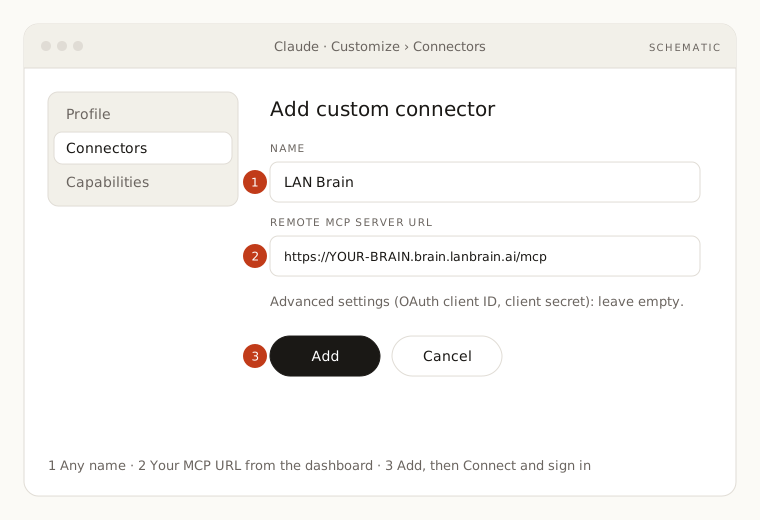
- En claude.ai, abrí Customize y después Connectors (link directo: claude.ai/customize/connectors).
- Hacé clic en + Add y elegí Add custom connector.
- Ponele un nombre (por ejemplo
LAN Braino el nombre de tu empresa) y pegá tu URL de MCP en Remote MCP server URL. - Dejá vacíos los Advanced settings (OAuth client ID y secret). LAN Brain registra el cliente automáticamente.
- Tocá Add.
Paso 2: iniciá sesión y autorizá
- Al lado del conector nuevo, tocá Connect.
- Se abre una página de inicio de sesión de LAN Brain. Usá la misma cuenta de Google, GitHub o correo que usás para el panel.
- Aprobá el pedido de acceso. La página te dice qué cuenta está otorgando el acceso; nunca te pide una contraseña adentro de Claude.
- De vuelta en Claude el conector figura como conectado, y sus herramientas aparecen en el menú de herramientas de cualquier chat nuevo.
Paso 3: decile a Claude que use el cerebro
Conectar le da a Claude las herramientas. No le dice cuándo usarlas. Sin instrucciones, Claude va a responder preguntas sobre tu empresa desde su propia memoria mientras un cerebro perfectamente conectado queda sin usar.
- Copiá el bloque de instrucciones desde la pestaña Conectar app de IA del panel (se genera para tu cuenta y ya lista todos los cerebros a los que llegás).
- En claude.ai, hacé clic en tus iniciales abajo a la izquierda, abrí Settings y pegalo en el campo Instructions for Claude.
- Guardá. Las instrucciones aplican a cada chat nuevo, en todas las plataformas.
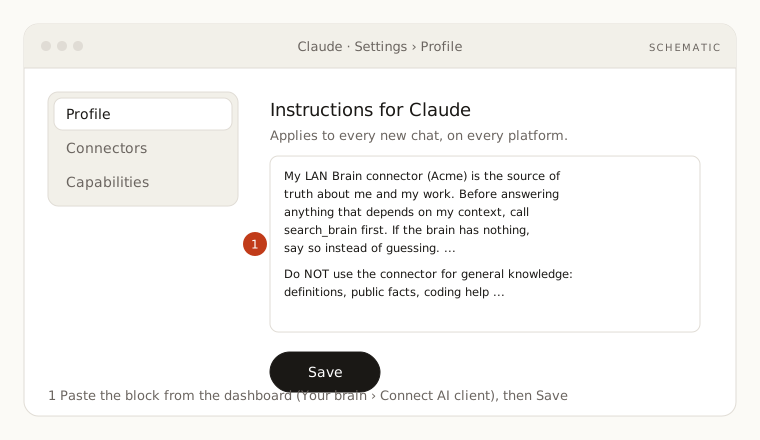
El bloque es corto a propósito, unas 150 palabras, porque Claude lo lee en cada mensaje. Todo lo demás que Claude necesita se lo entrega el propio cerebro al inicio de cada sesión. Por qué funciona así.
Claude Desktop y móvil
No hay nada que configurar. Los conectores agregados en la web valen para toda la cuenta. En Claude Desktop los encontrás en Customize, then Connectors; en iOS y Android aparecen después de tu próximo inicio de sesión. Agregar un conector nuevo directamente desde el teléfono todavía está en beta, así que hacé la primera configuración en la web o en el escritorio.
Probalo
Abrí un chat nuevo y preguntá:
- "Qué sabemos de nuestro cliente más grande, y quién es dueño de esa relación?"
- "Resumí las últimas tres decisiones del departamento de producto y pasame los links a las páginas."
- "Antes de que escriba esta propuesta, revisá en el cerebro nuestros componentes de pricing estándar."
Un Claude conectado responde con rutas de páginas (por ejemplo wiki/decisions/d-012-enterprise-pricing.md). Si responde sin ninguna ruta, no buscó. Decile "revisá el cerebro primero" una vez; el bloque de instrucciones evita que vuelva a pasar.
Si algo falla
- El conector no aparece en un chat: abrí el menú de herramientas (el ícono de sliders al lado del cuadro de mensaje) y habilitalo para esa conversación.
- El inicio de sesión se cicla: puede que estés en LAN Brain con una cuenta distinta a la que tiene acceso. Cerrá sesión en lanbrain.ai y conectate de nuevo.
- Cambiaste el nombre o la URL del conector: Claude no puede editar un conector en el lugar. Borralo y agregalo otra vez.
- Los miembros de Team o Enterprise no ven la opción de agregarlo: el owner de la organización tiene que habilitar el conector primero.
Más en Solución de problemas.