Gemini llega al cerebro de tres formas distintas según cómo lo uses: la app de Gemini para cuentas personales de Google, el Gemini CLI para desarrolladores, y Gemini Enterprise para empresas en Google Cloud. Elegí la sección que te corresponde.
De un vistazo
| App de Gemini | Los conectores personalizados están disponibles para cuentas personales de Google, mayores de 18, ubicadas en Estados Unidos, con Keep Activity activado. Por ahora solo en inglés. Las cuentas de trabajo y de estudio todavía no ven la opción |
| Gemini CLI | Soporte completo en cualquier máquina, OAuth desde la terminal |
| Gemini Enterprise | Soporte completo; un admin de Google Cloud registra el cerebro y habilita las herramientas |
| Inicio de sesión | OAuth en todos los casos |
Antes de empezar
Copiá tu URL de MCP del panel (Tu cerebro, después Conectar app de IA):
https://TU-CEREBRO.brain.lanbrain.ai/mcp
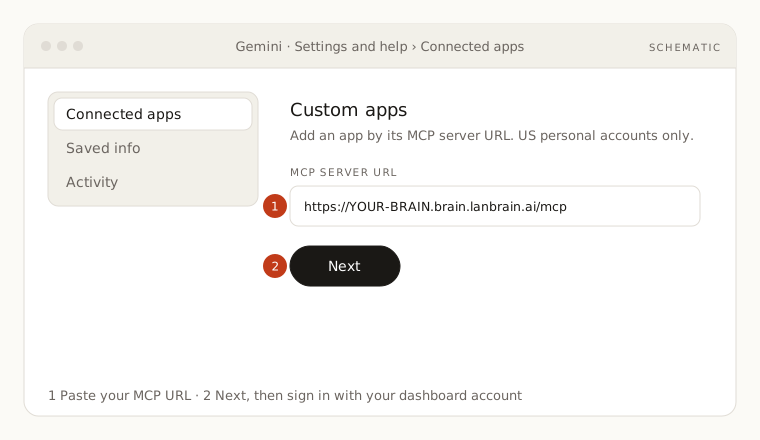
Opción A: la app de Gemini (gemini.google.com)
- Abajo a la izquierda, hacé clic en Settings y después en Connected Apps (en algunas cuentas: Personal Intelligence, después Connected Apps).
- En Custom apps, elegí Add a custom app.
- Pegá tu URL de MCP y tocá Next.
- Iniciá sesión en la página de LAN Brain con la misma cuenta que usás para el panel y aprobá.
- El cerebro aparece en tus apps conectadas. En un chat, mencionalo o hacé una pregunta sobre tu trabajo y Gemini lo llama.
Decile a Gemini que use el cerebro: abrí Settings and help, después Personal Intelligence, después Instructions for Gemini, y pegá el bloque de instrucciones de la pestaña Conectar app de IA del panel. Por qué importa.
Opción B: el Gemini CLI
- Abrí
~/.gemini/settings.json(crealo si no existe) y agregá el cerebro. Para un solo proyecto usá.gemini/settings.jsonadentro del repo:
{
  "mcpServers": {
    "lan-brain": {
      "url": "https://TU-CEREBRO.brain.lanbrain.ai/mcp",
      "type": "http"
    }
  }
}
- Arrancá
gemini. Escribí/mcppara ver el servidor. Si muestra que necesita autenticación, corré:
/mcp auth lan-brain
- Se abre en tu navegador la página de inicio de sesión de LAN Brain. Aprobá, volvé a la terminal, y las herramientas quedan listadas.
Los tokens los guarda el CLI en ~/.gemini/mcp-oauth-tokens.json; no te los va a volver a pedir hasta que venzan.
Decile al CLI que use el cerebro: el Gemini CLI lee un archivo GEMINI.md en el proyecto o en ~/.gemini/. Pegá ahí el bloque de instrucciones, igual que Claude Code usa CLAUDE.md.
Opción C: Gemini Enterprise
Solo un admin puede agregar una fuente de datos. Pasale esto:
- En la consola de Google Cloud abrí Gemini Enterprise, después Data stores, después Create.
- Buscá Custom MCP Server, elegí OAuth 2.0 como autenticación, y pegá la URL de MCP del cerebro. El cerebro publica sus documentos de descubrimiento de inicio de sesión, así que no hace falta pegar ningún client ID; si el formulario insiste con uno, LAN puede emitirlo (info@lanbrain.ai).
- Ponele nombre al data store y crealo. Después habilitá una por una las herramientas que querés que tengan los miembros; Google no habilita ninguna por defecto.
search_brain,read_page,get_context_pack,walk_graphylist_pagesson el set de lectura. - Los miembros inician sesión desde el pedido de OAuth la primera vez que lo usan.
En la edición Business de Gemini Enterprise el camino es Settings and help, then Manage team, then Connected apps, then Add MCP server, con los mismos campos de OAuth.
Probalo
- "Usando el cerebro de mi empresa, cuáles son los temas abiertos con nuestros tres clientes principales?"
- "Leé la página de onboarding para gente nueva y contame qué debería hacer un vendedor en su primera semana."
- "Cuál es nuestra política de reembolsos, y en qué página está?"
Si algo falla
- No hay sección Custom apps en la app de Gemini: la cuenta no es elegible (cuenta de trabajo, fuera de Estados Unidos, o menor de 18). Usá el CLI o preguntale a tu admin por Enterprise.
- El CLI dice que el servidor está desconectado: la URL tiene que terminar en
/mcp, y eltypetiene que serhttp. Corré/mcpde nuevo después de arreglar el archivo. - Gemini responde de memoria: pegá el bloque de instrucciones en Instructions for Gemini (app) o en
GEMINI.md(CLI) y arrancá un chat nuevo.
Más en Solución de problemas.